Thêm server và kết nối
Trang này mô tả cách thêm một server Linux vào Portway và mở kết nối đầu tiên. Portway kết nối bằng SSH, vì vậy server chỉ cần có dịch vụ OpenSSH đang chạy và một tài khoản đăng nhập được.
Chuẩn bị
Phần tiêu đề “Chuẩn bị”Cần có các thông tin sau:
- Địa chỉ IP hoặc tên miền của server.
- Cổng SSH. Giá trị mặc định là
22. - Tên tài khoản dùng để đăng nhập.
- Cách đăng nhập của tài khoản đó: một khoá SSH có trên máy tính này, hoặc mật khẩu.
Thêm server
Phần tiêu đề “Thêm server”-
Mở danh sách server.
Chọn Quản lý kết nối ở thanh bên trái, sau đó chọn Danh sách server. Bản cài đặt mới hiển thị danh sách trống.

Hình 1. Danh sách server khi chưa có server nào. -
Mở biểu mẫu Thêm server.
Chọn Thêm server ở góc trên bên phải. Nếu muốn dùng lại các host đã cấu hình cho lệnh
ssh, chọn Nhập từ ~/.ssh/config; Portway sẽ đọc tệp này, kể cả các thiết lậpProxyJump. -
Điền thông tin kết nối.
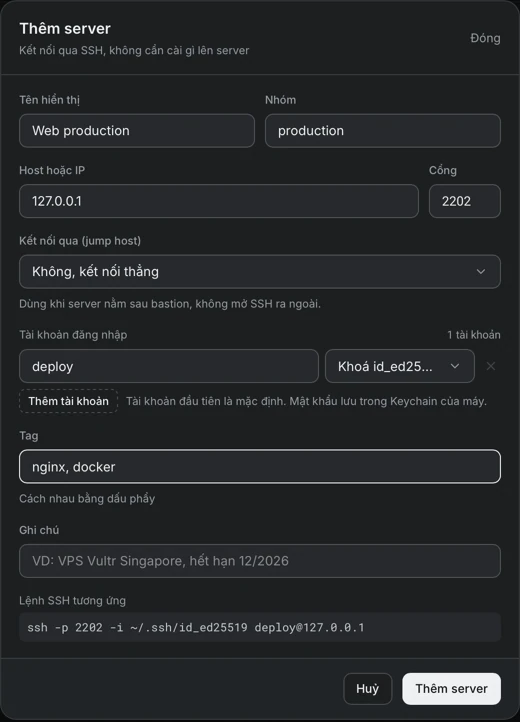
Hình 2. Biểu mẫu Thêm server với giá trị mẫu. Trường Mô tả Tên hiển thị Tên hiển thị trong ứng dụng. Bắt buộc. Nhóm Nhãn tuỳ chọn để gom các server trong danh sách, ví dụ production.Host hoặc IP Địa chỉ IP hoặc tên miền của server. Bắt buộc. Cổng Cổng SSH, từ 1 đến 65535. Kết nối qua (jump host) Một server đã lưu được dùng làm bastion. Giữ nguyên Không, kết nối thẳng trừ khi server chỉ truy cập được qua bastion. Tài khoản đăng nhập Một hoặc nhiều tài khoản. Mỗi tài khoản gồm tên người dùng và cách đăng nhập: khoá SSH có trong ~/.ssh, hoặc mật khẩu. Tài khoản đầu tiên là tài khoản mặc định.Tag và Ghi chú Văn bản tuỳ chọn dùng để tìm kiếm và ghi nhớ. Các tag cách nhau bằng dấu phẩy. Mục Lệnh SSH tương ứng ở cuối biểu mẫu hiển thị lệnh
sshtương ứng với các giá trị hiện tại. Có thể dùng mục này để kiểm tra các giá trị đã nhập đúng như dự định. -
Lưu server.
Chọn Thêm server. Server xuất hiện trong danh sách kèm host, user, tag và nhóm. Hệ điều hành được nhận diện ở lần kết nối đầu tiên nên không cần nhập tay.

Hình 3. Danh sách server sau khi thêm server.
Kết nối lần đầu
Phần tiêu đề “Kết nối lần đầu”-
Chọn tài khoản.
Trong dòng của server, chọn nút user (ở đây là
deploy). Dòng mở rộng và liệt kê các tài khoản của server cùng cách đăng nhập tương ứng.
Hình 4. Dòng server được mở rộng với nút Kết nối. -
Chọn Kết nối.
Portway mở một kết nối SSH tới server.
-
Xác minh khoá máy chủ.
Khi máy tính này chưa từng kết nối tới server, Portway yêu cầu xác nhận khoá máy chủ trước khi đăng nhập.
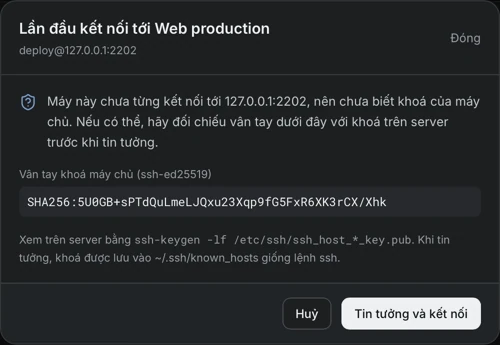
Hình 5. Hộp thoại xác nhận khoá máy chủ ở lần kết nối đầu tiên. Đối chiếu vân tay trong hộp thoại với khoá trên server. Lệnh
ssh-keygen -lf /etc/ssh/ssh_host_*_key.pubchạy trên server sẽ in ra vân tay của các khoá máy chủ. Khi hai giá trị khớp nhau, chọn Tin tưởng và kết nối. Khoá sau đó được lưu vào~/.ssh/known_hostsgiống như lệnhssh, và server này sẽ không bị hỏi xác nhận lại. -
Mở màn hình tổng quan của server.
Sau khi kết nối được thiết lập, màn hình tổng quan của server được hiển thị.
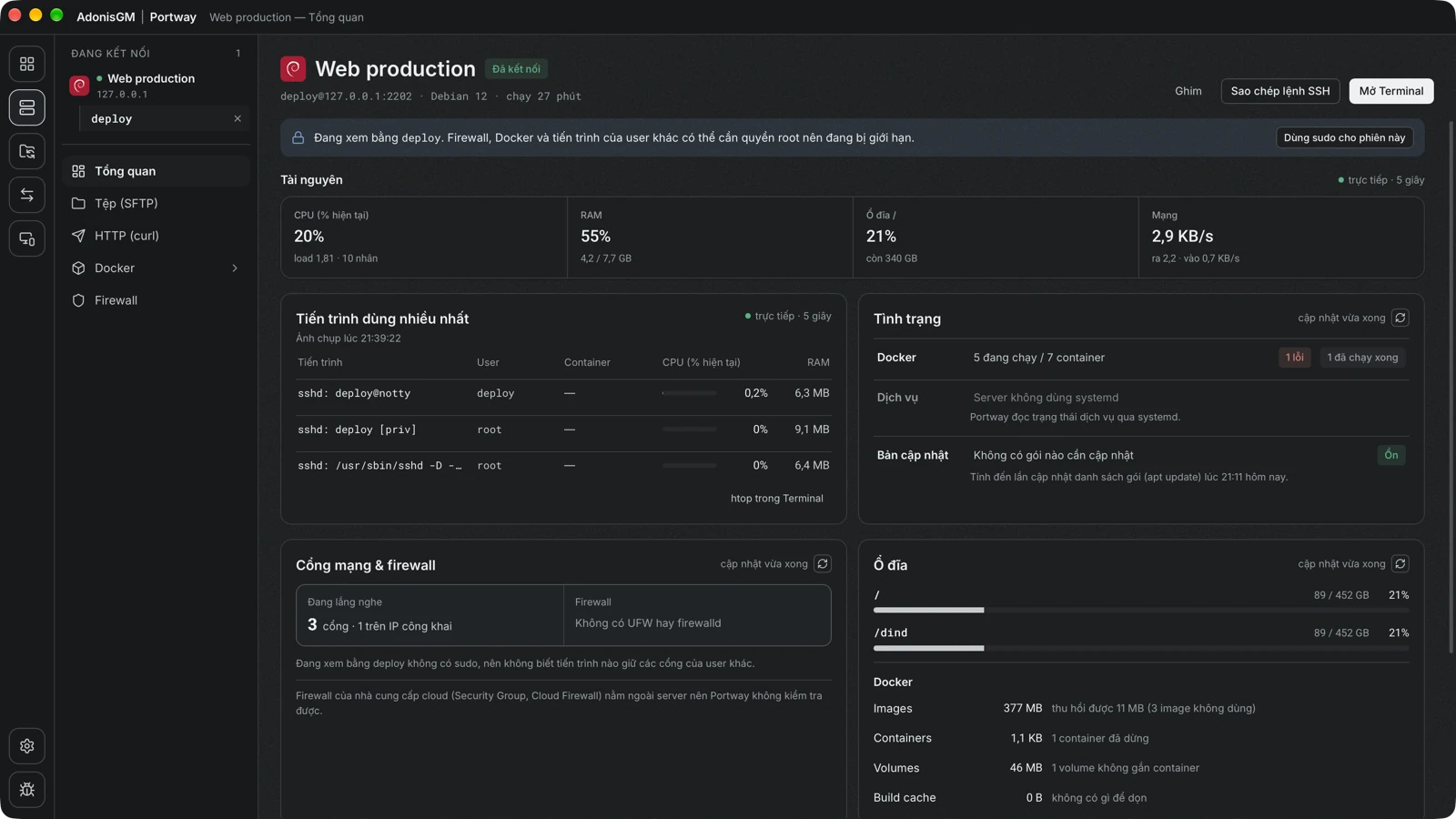
Hình 6. Màn hình tổng quan của một server đã kết nối. Chọn vào ảnh để phóng to.
Đọc màn hình tổng quan
Phần tiêu đề “Đọc màn hình tổng quan”| Phần | Nội dung |
|---|---|
| Tài nguyên | Mức dùng CPU, bộ nhớ, ổ đĩa và mạng, được làm mới sau mỗi vài giây. |
| Tiến trình dùng nhiều nhất | Các tiến trình dùng nhiều tài nguyên nhất, kèm container chứa tiến trình khi nó chạy trong Docker. |
| Tình trạng | Trạng thái của các container Docker, các dịch vụ hệ thống và các bản cập nhật gói đang chờ. |
| Cổng mạng & firewall | Các cổng đang lắng nghe, cổng nào truy cập được từ địa chỉ công khai, và trạng thái của firewall. |
| Ổ đĩa | Mức dùng của từng ổ đĩa đã gắn và dung lượng do image, container, volume của Docker chiếm. |